Mas madaling makilala
Gumamit ng malinaw na alias
Pumili ng maikli at descriptive na path na nagsasabi kung ano ang bubuksan.

Ang iyong hakbang-hakbang na gabay sa paggawa ng mga link, microsite, at QR code na naghahatid ng resulta.
Magsimula sa essentials, i-verify ang bawat destination, at magdagdag lang ng advanced capabilities kapag kailangan.
01
Gumawa ng account gamit ang email o Google at magsimula sa free plan nang hindi naglalagay ng credit card.
02
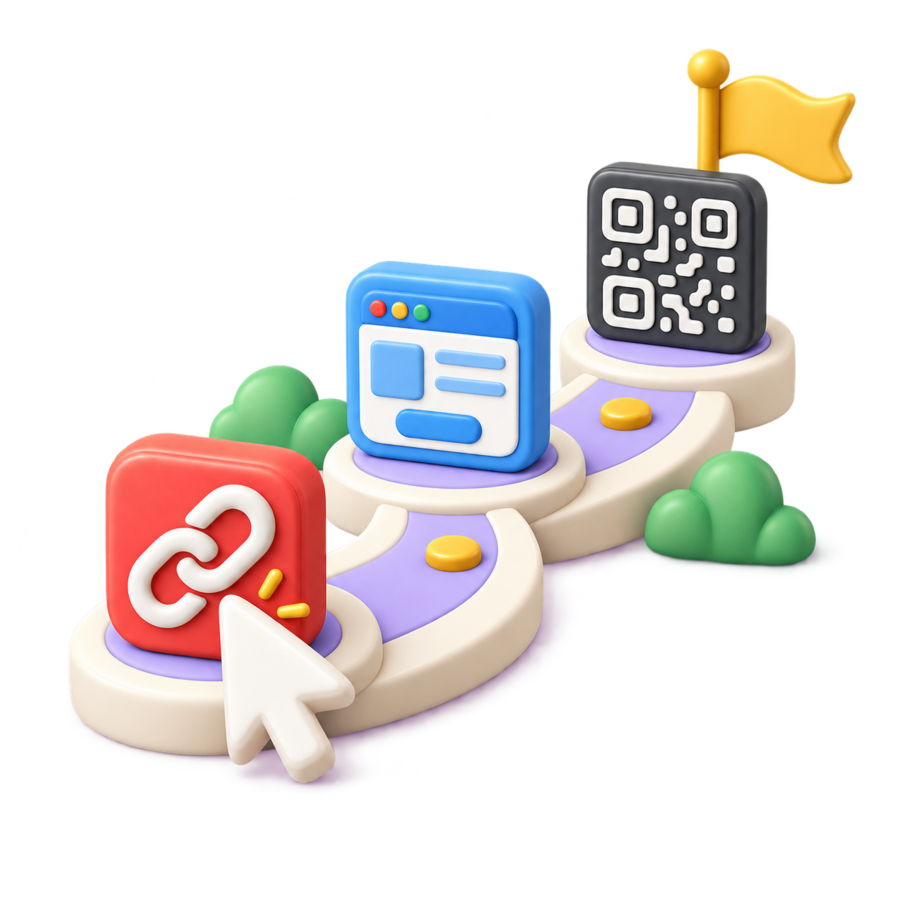
Gawing maikli at madaling ibahagi ang mahabang URL gamit ang s.id, pagkatapos ay gamitin ang campaign controls na available sa iyong plan.
03
Maglunsad ng magandang campaign page nang hindi nagsusulat ng code.
04
Gawing QR code ang s.id link para sa packaging, signage, menu, at iba pang offline touchpoint.
05
Subaybayan ang performance ng link at QR code gamit ang data na available sa iyong dashboard.
06
Pumili ng advanced na feature ayon sa iyong pangangailangan at s.id plan.
Gawing mas madaling makilala, sukatin, at pagkatiwalaan ang bawat link bago ito ibahagi nang malawakan.
Mas madaling makilala
Pumili ng maikli at descriptive na path na nagsasabi kung ano ang bubuksan.
Mas malinis na reporting
Gumamit ng consistent na UTM naming kapag kailangan ng destination analytics platform ang campaign context.
Mas kaunting sirang journey
Buksan ang destination at i-scan ang final QR artwork sa mga device na malamang gamitin ng audience.
Tuklasin ang aming mga learning resources
Tingnan ang product paths, use-case guides, definitions, at developer documentation
BisitahinMaghanap sa aming knowledge base para sa agarang sagot
Bisitahin (bubukas sa bagong tab)Isama ang s.id sa iyong mga kasalukuyang workflows
BisitahinHumingi ng tulong mula sa ibang mga users ng s.id
Bisitahin (bubukas sa bagong tab)Gumawa ng libreng account at simulan ang na-verify na link, microsite, o QR workflow.