
QR code para sa iyong s.id link
Gumawa o pumili ng short link, pagkatapos ay gamitin ang QR code nito sa print, presentations, displays, at personal na touchpoints.
Dalhin ang mga tao mula sa packaging, signage, menu, at event materials papunta sa isang s.id destination. Mag-download ng malinaw na PNG, tukuyin ang QR-driven visits sa Link Analytics, at pamahalaan ang journey ayon sa plan ng iyong team.
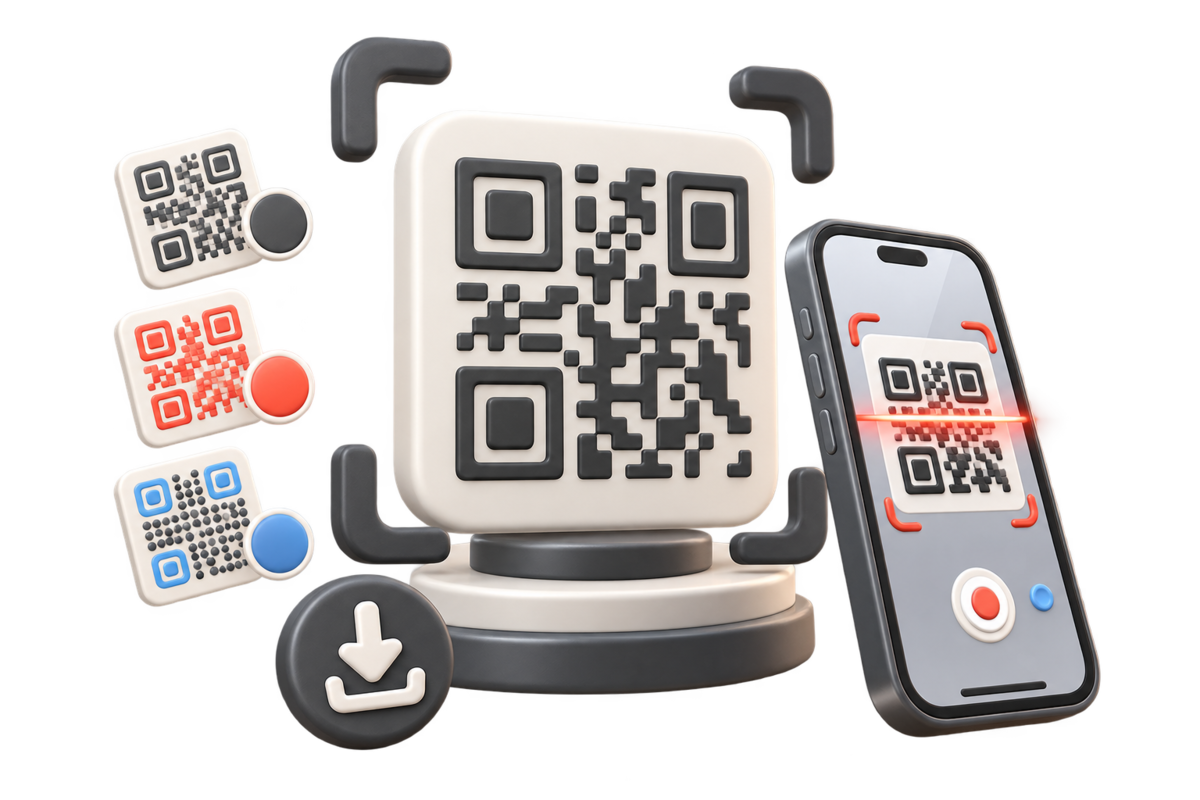
Isang praktikal na QR workflow na nakabatay sa mga link at analytics na pinamamahalaan ng team mo sa s.id.
Gumawa o pumili ng short link, pagkatapos ay gamitin ang QR code nito sa print, presentations, displays, at personal na touchpoints.
Tinatag ng s.id ang visits mula sa QR workflow para masuri mo ang QR activity kasama ng iba pang link analytics.
Makakagawa ang paid plans ng takdang bilang ng reusable QR templates na may kulay at logo, o maitago ang default s.id mark.
I-save ang kasalukuyang QR code bilang high-resolution PNG para sa digital layouts at print production.
Maaaring buksan ang URL-based QR code gamit ang compatible na smartphone camera nang hindi nag-i-install ng espesyal na s.id scanner.
Kapag kasama sa plan ang destination editing, maaaring baguhin ang URL sa likod ng s.id link sa loob ng monthly allowance nang hindi pinapalitan ang naka-print na QR image.
Buuin muna ang destination, gawin ang QR code, at subukan ang buong visitor journey bago ipamahagi.
Gumawa ng short link o piliin ang kasalukuyang s.id link na tatanggap ng visitors mula sa QR code.
Gamitin ang QR action ng link. Maaaring gamitin ng eligible paid plans ang naka-save na color at logo template.
I-download ang PNG at i-scan ang final layout sa ilang phone bago ito i-print o ilabas.
Maglagay ng malinaw na instruction at fallback short URL, pagkatapos ay suriin ang QR-originated activity sa Link Analytics.
May standard QR code sa iyong s.id link. Available sa eligible paid plans ang reusable logo at color templates, kasama ang pagtatago ng default s.id mark.
Ihambing ang QR FeaturesLink Analytics
Traffic mula sa QR
Tinatag ng s.id QR workflow ang QR-originated traffic sa Link Analytics. Nakadepende sa kasalukuyang plan ang dimensions, date range, retention, at export access.
Bigyan ang bawat physical placement ng malinaw na destination at dahilan para mag-scan.
Dalhin ang customers sa setup guides, warranty forms, product details, o support content nang hindi sinisikip ang package.
I-scan para makita ang setup guide · s.id/get-started
Ikonekta ang booth graphics, badges, handouts, at slides sa schedules, lead forms, o follow-up resources.
I-scan para sa session guide · s.id/event-guide
Dalhin ang guests sa mobile menu, booking page, guest information, o feedback form sa URL na pinamamahalaan mo.
I-scan para makita ang menu ngayon · s.id/menu
Bigyan ang prospects ng direktang daan sa portfolio, contact page, product demo, o focused s.id microsite.
I-scan para makita ang portfolio · s.id/work
Bahagi lang ng experience ang scannable code. Magbigay ng context, access, at maaasahang fallback.
Gumagawa ang s.id ng QR image para sa isang s.id URL. Kapag in-scan, binubuksan nito ang short link, microsite, form, o iba pang URL-based destination na kinakatawan ng link.
Ang QR image ay hindi hiwalay na Wi-Fi credential, contact card, o payment rail. Ang pakinabang nito ay isang consistent na s.id link workflow: ipamahagi ang compact code, tukuyin ang visits mula sa QR, at gamitin ang plan-eligible link editing kapag kailangang magbago ang destination.
Gumawa ng account, gumawa o pumili ng s.id link, at buksan ang QR action ng link. I-download ang PNG, ilagay sa layout, at subukan ang final material bago ipamahagi.
Magplano ng focused QR journeys para sa packaging, events, menus, business cards, at iba pang physical touchpoints.
Send diners from table signs to your current mobile menu, booking page, or feedback form.
Matuto PaQR use caseConnect table signs to an existing mobile menu, order page, or restaurant microsite with an s.id QR code and short fallback URL.
Matuto PaQR use caseCreate an account, make an s.id link, and download its QR code as a high-resolution PNG. Paid plans add logo and color templates.
Matuto PaQR use caseMove prospects from property signs and flyers to current listings, galleries, tours, or inquiry forms.
Matuto PaQR use caseConnect a store sign to your catalog, order form, social page, or existing payment instructions with an s.id QR code.
Matuto PaQR use caseConnect packaging, booth signs, and printed inserts to your existing store, product page, catalog, or contact channel with s.id.
Matuto PaGumawa ng s.id link, i-download ang QR code nito, at ikonekta ang offline attention sa destination na mapamamahalaan ng team mo.
Gawin ang Iyong QR CodeKailangan ng account · PNG download · Available ang paid customization